Antigravity 환경 세팅 가이드
Rules · Skills · MCP 한 번에 설치하기
이 가이드는 3주차 실습 전에 한 번만 하면 됩니다.
설치는 파일 실행 한 번으로 끝납니다.
먼저 — 이게 뭔가요?
Antigravity를 처음 설치하면 AI가 아무것도 모르는 상태입니다.
뭘 도와달라고 하면 대충 도와주긴 하는데, 우리 강의 환경에 맞게 행동하진 않습니다.
이 세팅은 AI에게 세 가지를 알려주는 작업입니다.
| 항목 | 한 줄 설명 | 비유 |
|---|---|---|
| Rules | “항상 이렇게 행동해” | 신입사원 복무규정 |
| Skills | “이 상황엔 이렇게 해” | 업무 매뉴얼 서랍 |
| MCP | “이 도구를 쓸 수 있어” | 외부 데이터베이스 연결 |
Rules — 항상 켜져 있는 규칙
Rules는 AI가 모든 대화에서 항상 따르는 기본 행동 원칙입니다.
Rules가 없으면:  "코드 짜줘" → 영어로 설명, 가상환경 무시, API 키 하드코딩
Rules가 있으면:  "코드 짜줘" → 한국어 설명, 가상환경 먼저 확인, .env 파일 사용
우리 강의 Rules에 포함된 주요 내용:
- 모든 응답은 한국어로
- 새 프로젝트 시작 시 가상환경 생성 필수
- API 키는 절대 코드에 직접 쓰지 않기 (
.env파일 사용) - 에러 나면 원인부터 파악하고 수정
- 기존 파일 삭제 전에 반드시 확인 요청
Skills — 상황에 맞게 꺼내 쓰는 매뉴얼
Skills는 Rules와 다릅니다. 항상 켜져 있지 않고, 관련 상황이 되면 그때 꺼내 읽습니다.
Rules:   AI가 항상 기억하고 있음 (복무규정)
Skills:  필요할 때만 참고함 (업무 매뉴얼 서랍에서 꺼내기)
왜 이렇게 나눌까요?
AI의 작업 공간(컨텍스트 창)은 무한하지 않습니다. 항상 모든 걸 기억하면 정작 중요한 대화 내용을 잊어버립니다. 그래서 자주 안 쓰는 전문 지식은 필요할 때만 불러오는 방식을 씁니다.
우리 강의에 설치되는 Skills:
| Skill | 언제 발동되나 | 하는 일 |
|---|---|---|
python-project |
“새 프로젝트”, “폴더 만들어줘”, pip install |
가상환경 생성 → 활성화 → requirements.txt 관리 순서 안내 |
git-commit |
“커밋해줘”, “push”, “git 작업” | 커밋 메시지 형식, .env 스테이징 방지, 순서 안내 |
context7-usage |
“LLM 연동”, “Gemini API”, “AI 분석 버튼” | 최신 공식 문서 조회 후 코드 작성, 구버전 모델명 사용 방지 |
debug-workflow |
에러 메시지 붙여넣기, “에러가 났어” | 원인 → 해결 → 예방 순서로 분석 |
MCP — AI가 쓸 수 있는 외부 도구
MCP(Model Context Protocol)는 AI에게 인터넷이나 외부 서비스에 접근하는 능력을 줍니다.
우리 강의에서는 Context7 하나만 씁니다.
Context7이 왜 필요한가?
AI의 지식에는 학습 마감일이 있습니다.
Gemini API를 쓰는 코드를 짜달라고 하면, AI는 기억 속의 예전 문서를 기반으로 코드를 씁니다.
그런데 그 사이에 패키지가 업데이트되어 함수 이름이 바뀌었다면? 실행하자마자 에러가 납니다.
Context7 없을 때:
  AI의 기억 (수개월~1년 전 학습 데이터) → 구버전 코드 → 에러

Context7 있을 때:
  AI → Context7 → 오늘 기준 공식 문서 조회 → 최신 코드
API 키가 필요 없어서 설치 파일에 설정이 자동으로 포함되어 있습니다. 따로 준비할 것이 없습니다.
설치하기
강의 자료 폴더 안에 antigravity-config 폴더가 있습니다.
vibe-coding/
└── antigravity-config/
    ├── install.bat       ← Windows용
    ├── install.sh        ← Mac / Linux용
    ├── GEMINI.md         (Rules 파일)
    ├── mcp_config.json   (MCP 설정 파일)
    └── skills/           (Skills 폴더)
Windows 사용자
탐색기에서 antigravity-config 폴더로 이동한 뒤
install.bat 파일을 더블클릭합니다.
설치 화면 예시:

🚀 Antigravity 설정 설치를 시작합니다...
✅ GEMINI.md 설치 완료
✅ mcp_config.json 설치 완료
✅ Skills/python-project 설치 완료
✅ Skills/git-commit 설치 완료
✅ Skills/context7-usage 설치 완료
✅ Skills/debug-workflow 설치 완료

🎉 설치 완료! Antigravity를 재시작해주세요.
Mac / Linux 사용자
터미널을 열고 아래 명령어를 실행합니다.
cd 강의폴더경로/antigravity-config
bash install.sh
완료 메시지가 뜨면 끝입니다.
설치 후 확인
Antigravity를 완전히 종료했다가 다시 시작합니다.
새 대화를 열고 아래 문장을 입력해보세요:
Python 프로젝트 새로 시작하려고 해. 폴더 만들어줘.
AI가 가상환경 생성부터 안내한다면 설치가 정상적으로 된 것입니다.
Antigravity 추가 설정 (권장)
설치 스크립트와 별개로, Antigravity 앱에서 직접 해주면 좋은 설정이 두 가지 있습니다.
AI가 터미널 명령을 실행할 때마다 일일이 승인을 눌러야 하는 불편함을 없애줍니다.
1. Auto Accept 익스텐션 설치
Antigravity에는 터미널 명령 실행 전 “Run command?” 확인창이 뜨는 버그가 있습니다.
설정을 자동 실행으로 바꿔도 계속 물어보는 경우가 많아서, 이를 해결하는 익스텐션을 설치합니다.
익스텐션 패널 열기
에디터 왼쪽 사이드바에서 아래 아이콘을 클릭합니다.

검색창에 아래를 입력합니다:
antigravity-auto-accept
또는 브라우저에서 직접 설치:
2. Terminal Command Auto Execution 설정
설정 열기
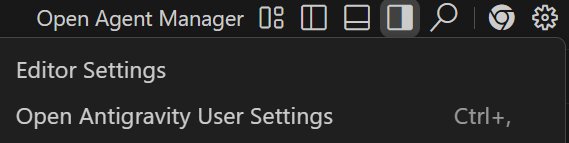
우측 상단 톱니바퀴 아이콘 클릭 → Open Antigravity User Settings (Ctrl+,)
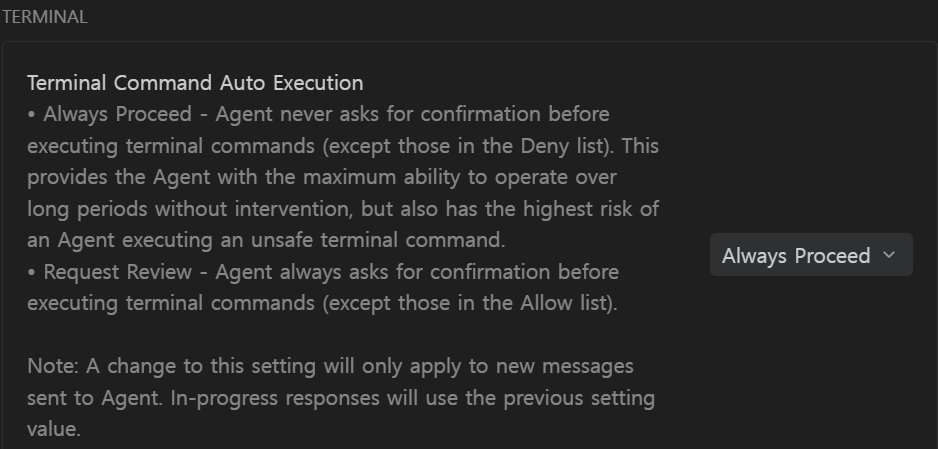
Terminal 섹션에서 변경
Terminal Command Auto Execution 항목을 Always Proceed 로 변경합니다.
| 옵션 | 동작 |
|---|---|
| Always Proceed | Deny list에 없는 명령은 전부 자동 실행 |
| Request Review | 모든 명령 실행 전 승인 요청 |
Deny list란?
“이것만큼은 자동 실행하지 마라”는 명령어를 직접 등록하는 목록입니다.
기본값은 비어있습니다 — 필요에 따라 직접 추가하면 됩니다.
예:rm -rf,del /f /s같은 대량 삭제 명령을 넣어두면 안전합니다.
Planning 검토는 그대로 유지하세요.
Terminal 자동 실행과 Plan 검토는 별개 설정입니다.
“AI가 뭘 할지”는 계획 단계에서 확인하고, “어떻게 실행할지”는 자동으로 두는 게 좋은 균형입니다.
자주 묻는 질문
Q. 설치 후에도 AI가 영어로 대답해요.
→ Antigravity를 완전히 재시작했는지 확인하세요. 트레이 아이콘에서 완전 종료 후 재실행해야 합니다.
Q. install.bat 더블클릭했는데 창이 바로 꺼져요.
→ 정상입니다. 설치가 순식간에 끝나서 창이 닫힌 것입니다. 위의 확인 방법으로 정상 설치 여부를 체크하세요.
Q. “GEMINI.md가 이미 존재합니다”라고 나와요.
→ 이전에 설치한 적이 있는 것입니다. y를 입력하면 강의 최신 버전으로 업데이트됩니다.
Q. Skills는 제가 직접 불러와야 하나요?
→ 아닙니다. AI가 대화 내용을 보고 자동으로 판단해서 필요한 Skill을 꺼냅니다.
“python-project Skill 써줘”처럼 직접 말하지 않아도 됩니다.
Q. 강의 중간에 Skills가 업데이트되면 어떻게 하나요?
→ install.bat(또는 install.sh)을 다시 실행하면 됩니다.
Skills는 자동으로 최신 버전으로 덮어써집니다.